WooCommerce Mağaza Tanımlama Rehberi
Solohab’ın güçlü stok ve ürün havuzu özelliklerinden faydalanmak için ilk adım, mağazanızı sisteme entegre etmektir. Bu rehberde, WooCommerce mağazanızı Solohab’a nasıl dakikalar içinde tanımlayacağınızı adım adım inceleyeceğiz.
1. Mağaza Ayarlarına Erişim
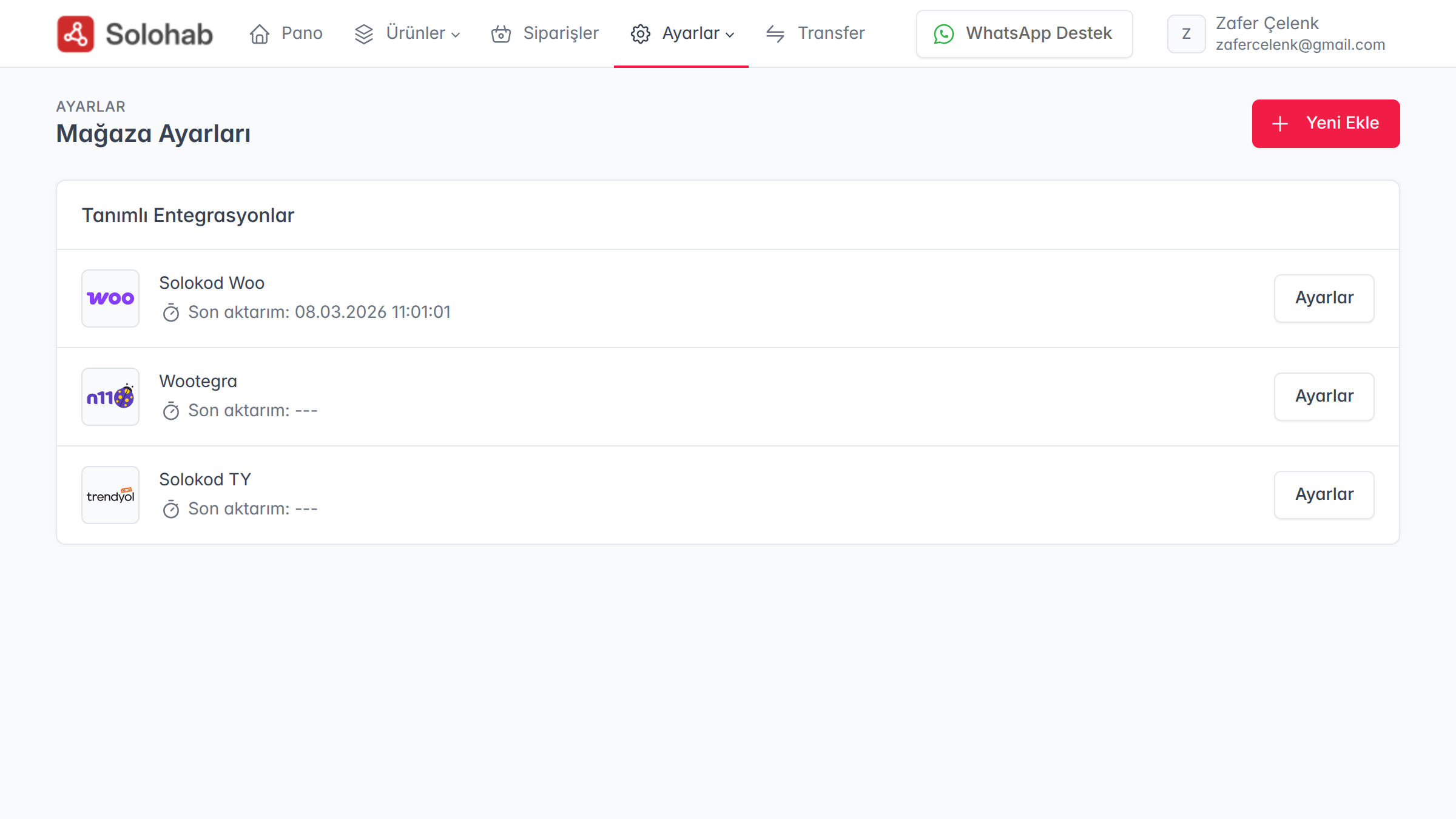
Solohab yönetim panelinize giriş yaptıktan sonra, üst menüde yer alan “Ayarlar” sekmesine tıklayın. Açılan alt menüden “Mağaza Ayarları” seçeneğine giderek, mevcut mağazalarınızın listelendiği yönetim sayfasına ulaşabilirsiniz.
2. Yeni Mağaza Ekleme
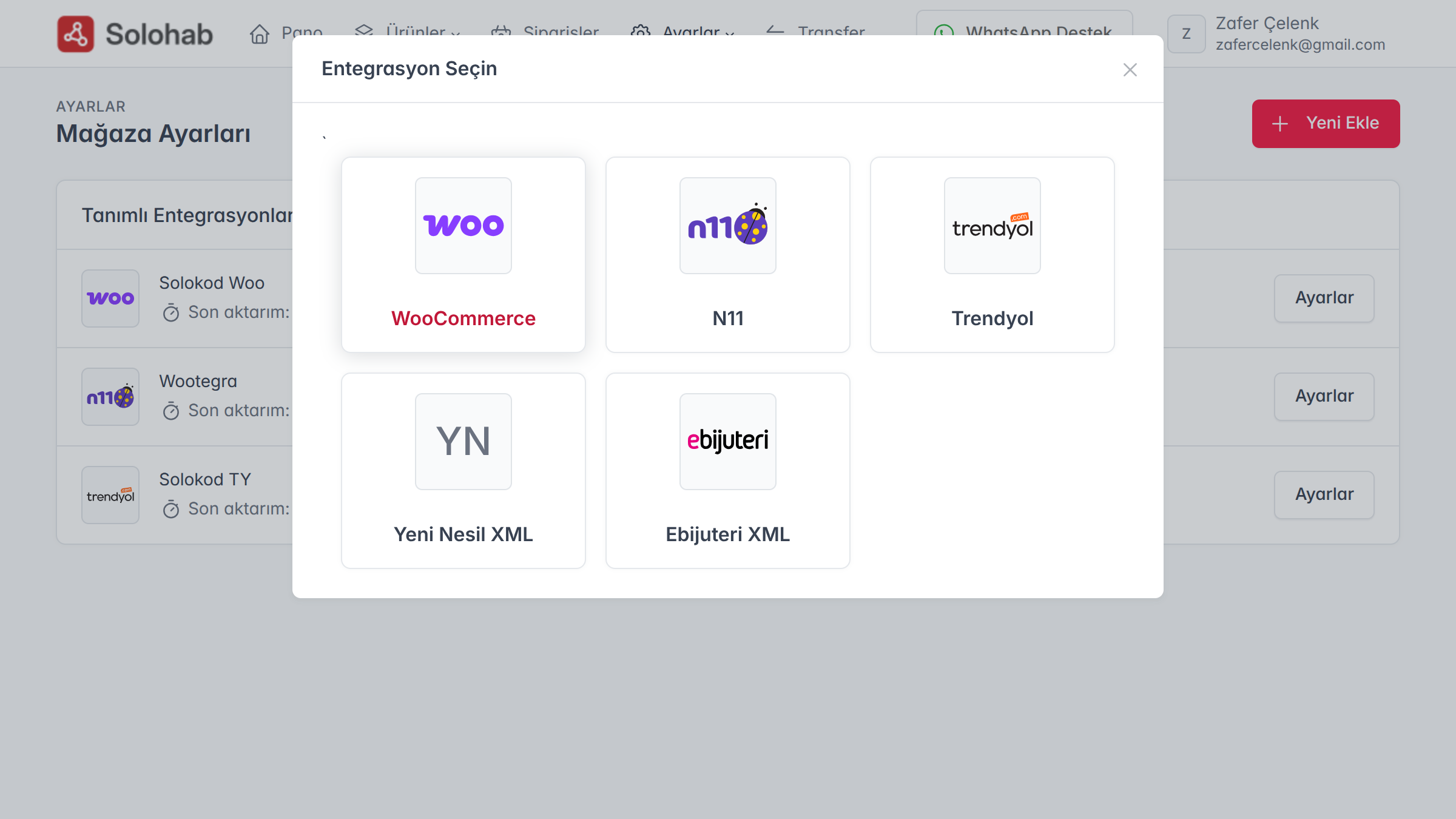
Mağaza listesi sayfasının sağ üst köşesinde bulunan “Yeni Ekle” butonuna basın. Karşınıza çıkan pencerede, entegre etmek istediğiniz platform seçeneklerini göreceksiniz. Bu aşamada WooCommerce logolu seçeneği işaretleyerek devam edin.
3. API Bilgilerinin Girilmesi ve Kayıt
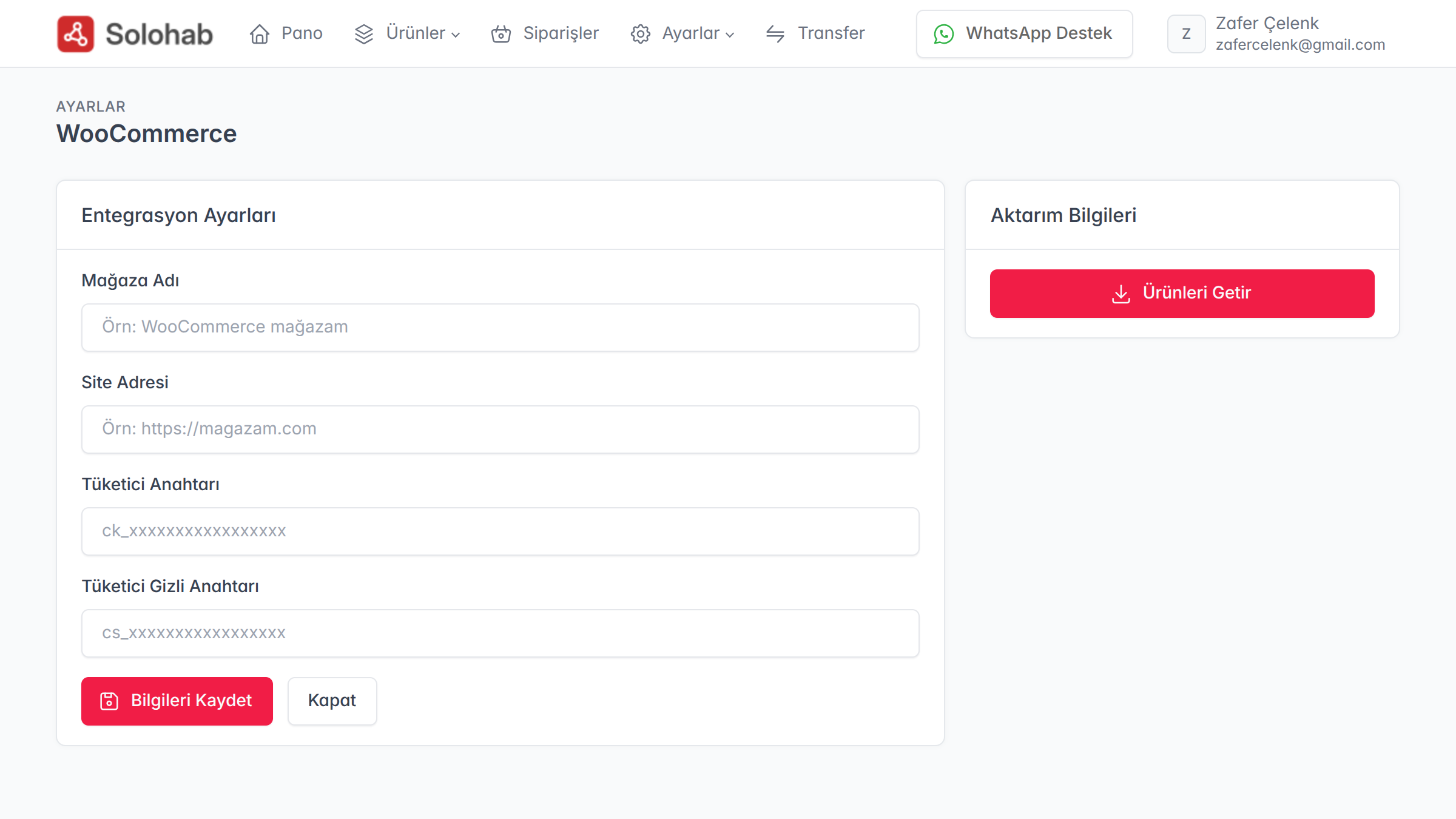
WooCommerce platformunu seçtiğinizde, bağlantı ayarlarını yapacağınız özel form sayfası açılacaktır. Bu sayfada:
- Genel Tanımlar: Mağazanıza Solohab içinde vereceğiniz isim.
- Site Tanımı: Mağazanızın temel URL adresi.
- API Anahtarları: WooCommerce sitenizden temin ettiğiniz “Tüketici Anahtarı” (Consumer Key) ve “Tüketici Gizli Anahtarı” (Consumer Secret) bilgilerini ilgili alanlara yapıştırın.
Bilgileri kontrol ettikten sonra “Bilgileri Kaydet” düğmesine basarak tanımlama işlemini tamamlayın.
Not: API anahtarlarınızı WooCommerce panelinizde Ayarlar > Gelişmiş > REST API sekmesinden oluşturabilirsiniz.
4. Ürün Çekme İşlemi
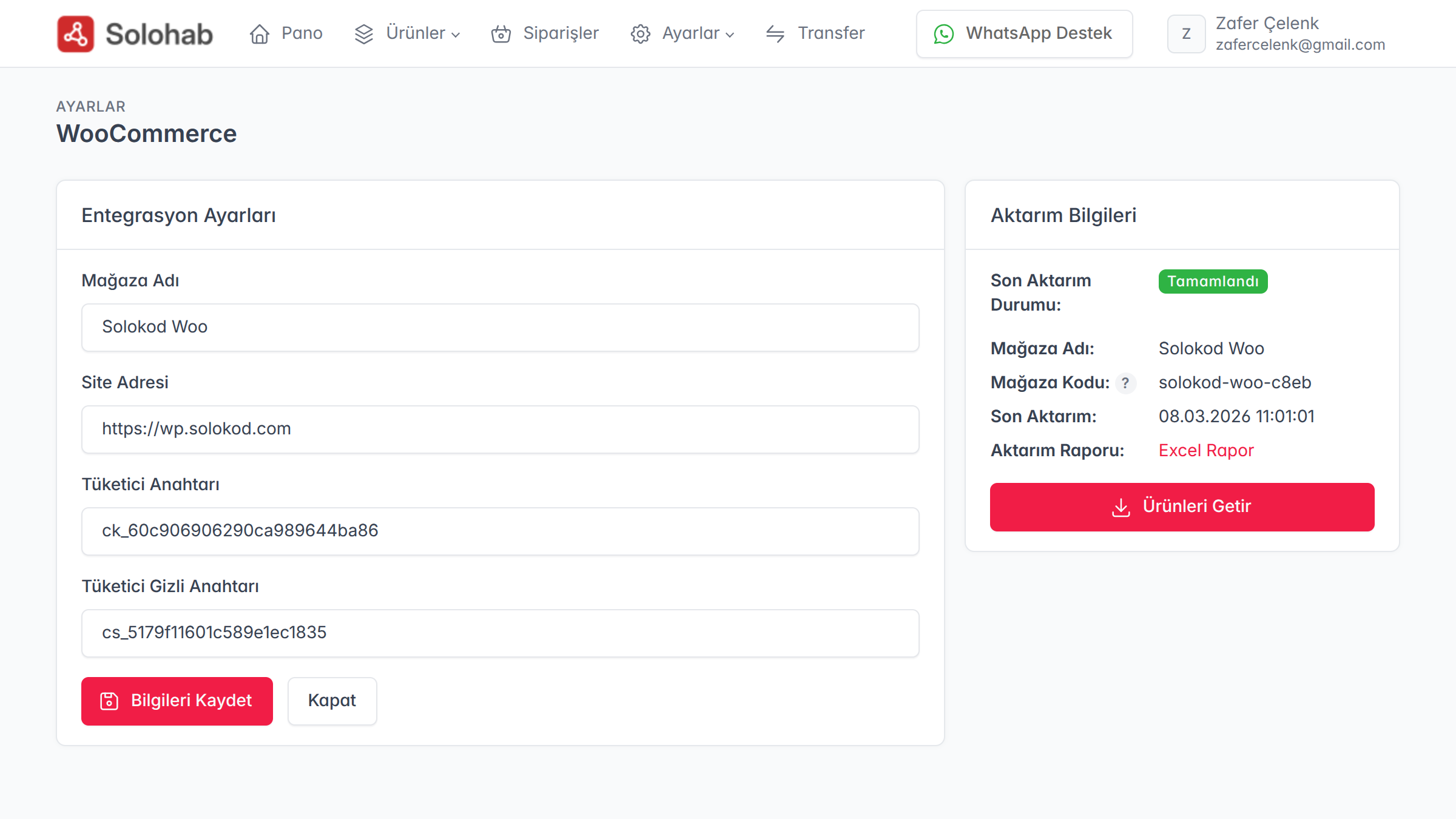
Bilgiler eksiksiz ve doğru şekilde kaydedildiğinde, sağ panelde mağazanıza ait genel bilgiler ve “Ürün Çekme” kontrol alanı aktif hale gelecektir. Artık sağ paneldeki komutları kullanarak WooCommerce üzerindeki ürünlerinizi tek tıkla Solohab Havuzuna aktarmaya başlayabilirsiniz.